
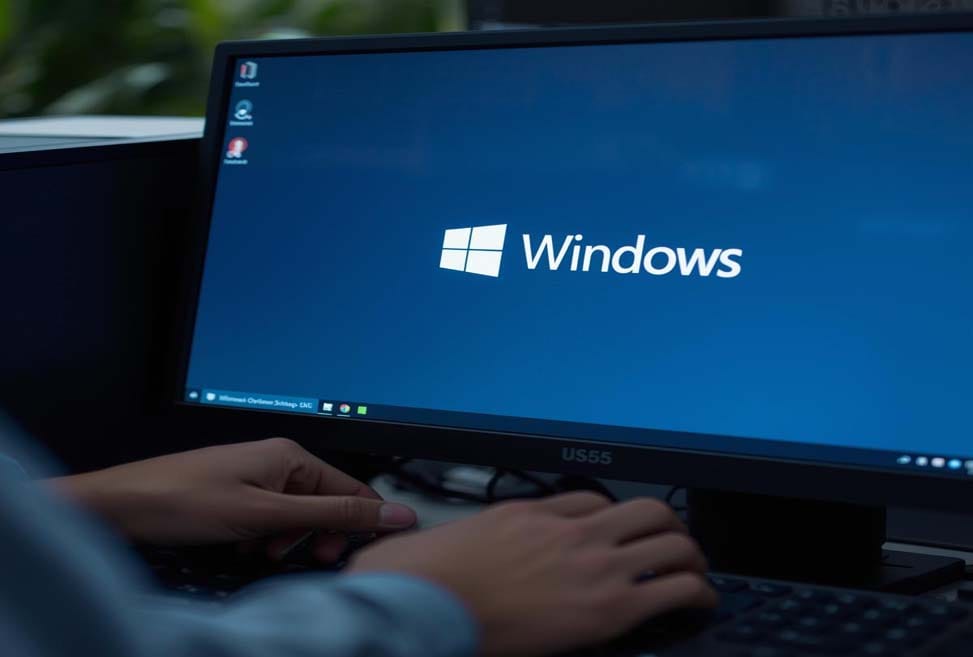
Freedos Bilgisayara Windows Kurma, işletim sistemi yüklü olmayan bilgisayarları kullanıma hazır hale getirmek isteyen kullanıcılar için temel bir adımdır. Yeni bir cihaz satın aldığınızda, Freedos Bilgisayara Windows Kurma işlemi sayesinde bilgisayarınıza dilediğiniz Windows sürümünü yükleyebilir, kişisel ihtiyaçlarınıza uygun bir sistem kurabilirsiniz. Bu süreç, doğru adımlar izlendiğinde hem kolay hem de güvenli bir şekilde tamamlanabilir.
Freedos bilgisayar, işletim sistemi yüklü olmadan satılan cihazlardır. Bu tür bilgisayarlar, kullanıcıya istediği Windows kurma özgürlüğü tanır. Ancak doğru adımlar izlenmezse kurulum sırasında hatalarla karşılaşmak mümkündür. Bu rehber, işletim sistemi yükleme sürecini adım adım açıklayarak, sorunsuz bir kurulum yapmayı kolaylaştırır.
Hemen Bizi Arayın 0532 483 97 92
1. Freedos Bilgisayara Windows Kurma – Kurulum Öncesi Hazırlık
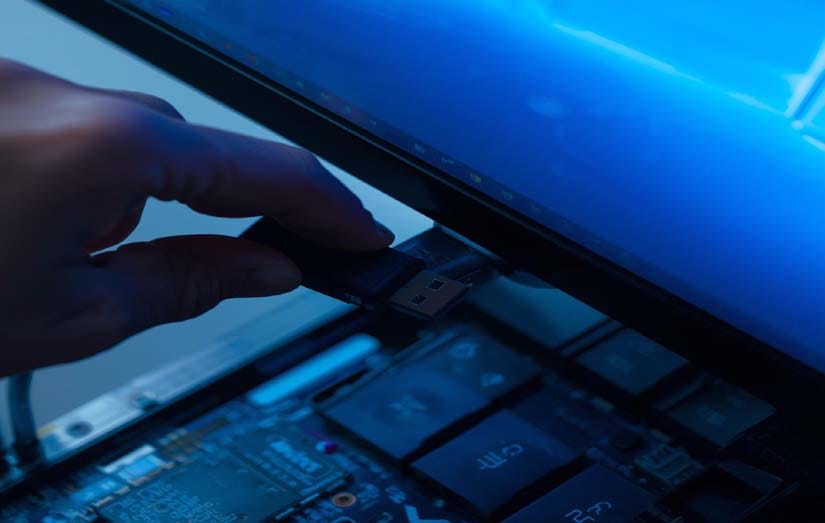
Kuruluma başlamadan önce, bilgisayarın donanım bileşenlerinin Windows ile uyumlu olduğundan emin olun. Gerekli sürücülerin üretici sitesinden indirilebileceği bir USB belleği hazır bulundurmak faydalıdır. Ayrıca, Windows kurulum dosyasını Microsoft’un resmi sitesinden indirip bir USB ile Windows kurulumu medyası oluşturmak gerekir. Bunun için “Media Creation Tool” veya benzeri bir araç kullanılabilir. USB belleğin en az 8 GB kapasitede olması önerilir.
2. BIOS Ayarlarını Düzenleme
Bilgisayarı açarken BIOS’a girmek için genellikle F2, F10 veya DEL tuşlarından biri kullanılır. BIOS menüsünde “Boot” sekmesine giderek USB belleği birinci sıraya alın. Bu işlem, bilgisayarın USB’den başlatılmasını sağlar. Değişiklikleri kaydedip çıkış yaptıktan sonra bilgisayar yeniden başlatıldığında kurulum ekranı otomatik olarak açılacaktır.
3. Freedos Bilgisayara Windows Kurma – Windows Kurulumunu Başlatma
Kurulum ekranı geldiğinde dil, saat ve klavye seçeneklerini belirleyin. Ardından “Şimdi yükle” seçeneğini tıklayın. Ürün anahtarınız varsa bu aşamada girebilir veya daha sonra etkinleştirmeyi seçebilirsiniz. Kurulum türü olarak “Özel: Yalnızca Windows’u yükle” seçeneğini tercih edin. Bu seçenek, temiz bir format atma işlemi yaparak eski verileri siler ve yeni bir sistem kurulumu sağlar.
4. Disk Bölümlendirme ve Formatlama
Kurulum sırasında disk bölümlerini düzenlemek önemlidir. Eski sistem kalıntılarını temizlemek için mevcut bölümleri silip yeni bir bölüm oluşturabilirsiniz. Windows’un kurulacağı bölümü seçtikten sonra “İleri” butonuna tıklayın. Kurulum dosyaları otomatik olarak kopyalanacak ve bilgisayar birkaç kez yeniden başlayacaktır.
5. İlk Açılış ve Ayarlar
Kurulum tamamlandığında, bilgisayarınız yeniden başlatılır ve ilk yapılandırma ekranı açılır. Burada kullanıcı adı, parola, bölge ve gizlilik ayarlarını belirleyin. Bu aşamada internet bağlantısı kurarak Microsoft hesabınızla oturum açabilirsiniz.
6. Sürücü ve Güncellemeleri Yükleme
Kurulumdan sonra, sistemin tam performansla çalışması için sürücülerin yüklenmesi gerekir. Anakart, ekran kartı, ses kartı ve ağ sürücülerini üretici sitelerinden indirip kurun. Ayrıca Windows Update üzerinden güncellemeleri kontrol etmek, sistem güvenliği ve kararlılığı açısından önemlidir.
7. Son Kontroller ve Yazılım Kurulumu
Tüm sürücüler yüklendikten sonra, temel yazılımları kurarak bilgisayarı kullanıma hazır hale getirin. Ofis programları, tarayıcılar ve güvenlik yazılımları bu aşamada yüklenebilir.
Freedos Bilgisayara Windows Kurma – Sonuç
Bir freedos bilgisayar üzerine Windows kurma işlemi, doğru adımlar izlendiğinde oldukça kolaydır. Hazırlık, BIOS ayarları, usb ile windows kurulumu ve format atma süreci dikkatle tamamlandığında, bilgisayar kısa sürede kullanıma hazır hale gelir. Bu rehber, bilgisayar kurulumu sürecinde güvenli ve verimli bir yol haritası sunar.