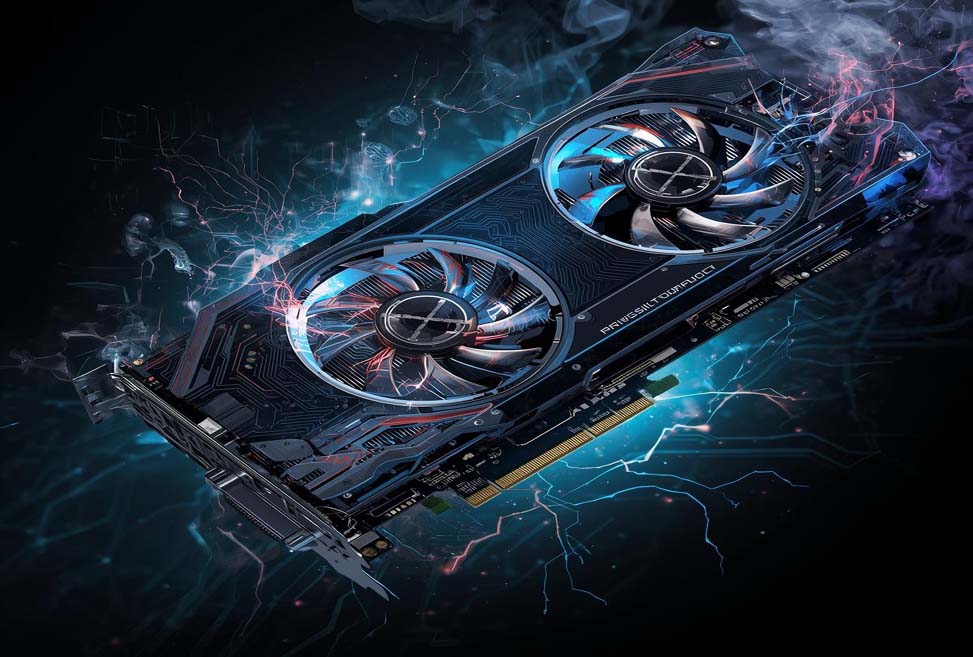
Ekran kartı, bilgisayarınızın görsel performansından sorumlu kritik bir donanım bileşenidir. Oyun oynarken, video düzenlerken veya günlük kullanımda karşılaşılan görüntü sorunları genellikle ekran kartı arızalarının habercisidir. Bu rehberde, ekran kartı arızaları ve belirtilerini, test yöntemlerini ve pratik çözüm önerilerini detaylı şekilde inceleyeceğiz.
Ekran Kartı Arızaları – Yaygın Belirtileri
Ekran kartınızda sorun olduğunu gösteren birçok belirti vardır. Bu belirtileri erken fark etmek, daha büyük hasarları önlemenize yardımcı olabilir.
Hemen Bizi Arayın 0532 483 97 92
Görsel Bozukluklar ve Artifaktlar
Ekranda görünen garip çizgiler, renkli noktalar veya bozuk görüntü parçaları (artifaktlar) ekran kartı arızasının en belirgin işaretlerindendir. Bu sorunlar özellikle yoğun grafik işlemleri sırasında artış gösterir.
Mavi Ekran Hataları
Sık karşılaşılan mavi ekran hataları, özellikle grafik sürücüleriyle ilgili olanlar, ekran kartı sorunlarına işaret edebilir. Hata kodları genellikle donanım veya sürücü problemlerini belirtir.
Performans Düşüşü
Oyunlarda veya grafik yoğun uygulamalarda ani FPS düşüşleri, takılmalar veya donmalar ekran kartınızın zorlandığını gösterir. Normal çalışma koşullarında bile yavaşlama yaşıyorsanız, donanım kontrolü gerekebilir.
Ekran Kartı Arızaları – Aşırı Isınma
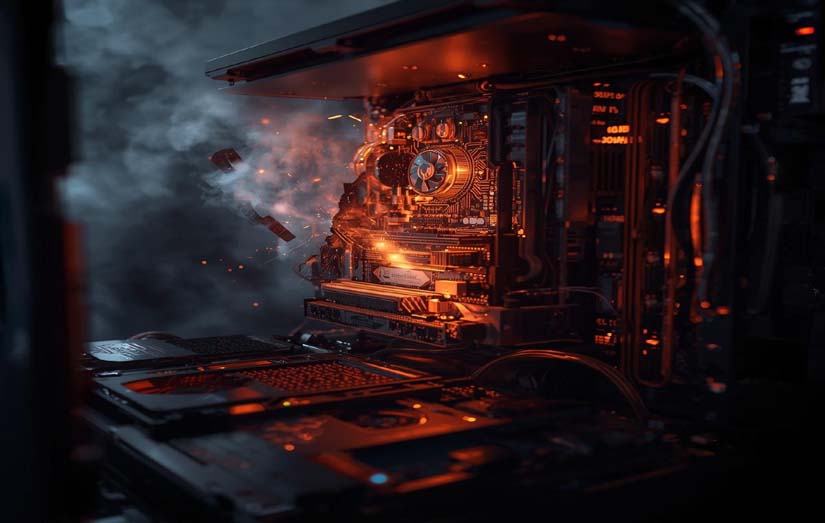
Ekran kartı fanlarının sürekli yüksek hızda çalışması, anormal ısınma veya yanma kokusu ciddi bir arıza belirtisidir. Termal sorunlar kalıcı hasara yol açabilir.
Ekran Titremesi ve Siyah Ekran
Monitörde titreme, yanıp sönme veya tamamen siyah ekran görünmesi bağlantı sorunlarının yanı sıra ekran kartı arızasına da işaret edebilir.
Ekran Kartı Test Yöntemleri
Ekran kartınızda sorun olup olmadığını anlamak için çeşitli test yöntemleri kullanabilirsiniz.
Görsel Muayene
İlk adım olarak bilgisayarınızı kapatın ve ekran kartını fiziksel olarak inceleyin.먼지 birikimi, yanık izleri, şişmiş kondansatörler veya hasarlı fanlar gözle görülebilir sorunlardır.
Sürücü Kontrolü
Grafik sürücülerinizin güncel olup olmadığını kontrol edin. Eski veya bozuk sürücüler performans sorunlarına neden olabilir. Sürücüleri tamamen kaldırıp yeniden yüklemek birçok sorunu çözebilir.
Stres Testleri
FurMark, 3DMark veya Heaven Benchmark gibi programlar ekran kartınızı maksimum yük altında test eder. Bu testler sırasında ısı, performans ve stabilite sorunlarını tespit edebilirsiniz.
Sıcaklık İzleme
GPU-Z, MSI Afterburner veya HWMonitor gibi araçlarla ekran kartınızın sıcaklığını izleyin. Normal kullanımda 80°C’nin üzerinde sıcaklıklar soğutma problemi olduğunu gösterir.
Alternatif Sistem Testi
Mümkünse ekran kartınızı başka bir bilgisayarda test edin veya bilgisayarınıza farklı bir ekran kartı takın. Bu yöntem sorunun ekran kartından mı yoksa başka bir bileşenden mi kaynaklandığını belirlemenize yardımcı olur.
Kablo ve Bağlantı Kontrolü
HDMI, DisplayPort veya DVI kablolarınızı kontrol edin. Gevşek bağlantılar veya hasarlı kablolar görüntü sorunlarına neden olabilir.
Ekran Kartı Arızaları – Çözüm Önerileri
Tespit ettiğiniz soruna göre farklı çözüm yöntemleri uygulayabilirsiniz.
Sürücü Güncellemesi ve Yeniden Yükleme
Grafik sürücülerinizi üreticinin resmi web sitesinden indirin ve güncelleyin. Sorun devam ederse DDU (Display Driver Uninstaller) gibi araçlarla sürücüleri tamamen temizleyip yeniden yükleyin.
Temizlik ve Bakım
Ekran kartınızı bilgisayardan çıkarın ve basınçlı hava veya yumuşak fırça ile먼지 temizliği yapın. Termal macunu eskimişse yenileyin. Fanların düzgün çalıştığından emin olun.
Soğutma İyileştirmesi
Kasa içi hava akışını optimize edin, ek fanlar ekleyin veya ekran kartı soğutucusunu yükseltin. Aşırı ısınma birçok performans sorununa neden olur.
Ekran Kartı Arızaları – Güç Kaynağı Kontrolü
Yetersiz veya arızalı güç kaynağı ekran kartı sorunlarına yol açabilir. Ekran kartınızın güç gereksinimlerini karşılayan kaliteli bir güç kaynağı kullandığınızdan emin olun.
BIOS ve Firmware Güncellemesi
Anakart BIOS’unu ve ekran kartı firmware’ini güncellemek uyumluluk sorunlarını çözebilir. Ancak bu işlemi dikkatli yapın, hatalı güncelleme kalıcı hasara neden olabilir.
Overclock Ayarlarını Sıfırlama
Ekran kartınızı overclock ettiyseniz, ayarları fabrika değerlerine döndürün. Aşırı hız aşırtma kararsızlık ve arızalara neden olabilir.
Profesyonel Destek
Yukarıdaki çözümler işe yaramazsa, ekran kartınızda donanımsal bir hasar olabilir. Garanti kapsamındaysa üreticiyle iletişime geçin, değilse profesyonel bir teknik servise başvurun.
Ekran Kartı Arızaları – Önleme İpuçları
Düzenli bakım ve doğru kullanım ekran kartınızın ömrünü uzatır.
- Bilgisayar kasanızı düzenli olarak temizleyin
- Yeterli havalandırma sağlayın
- Kaliteli güç kaynağı kullanın
- Aşırı overclock yapmaktan kaçının
- Sürücüleri güncel tutun
- Sıcaklık değerlerini periyodik olarak kontrol edin
- Elektrik dalgalanmalarına karşı koruma kullanın
Ekran Kartı Arızaları – Sonuç
Ekran kartı arızaları can sıkıcı olsa da, doğru teşhis ve çözüm yöntemleriyle çoğu sorun giderilebilir. Belirtileri erken fark etmek, basit testler yapmak ve uygun çözümleri uygulamak ekran kartınızın performansını geri kazandırabilir. Sorun devam ederse profesyonel yardım almaktan çekinmeyin. Düzenli bakım ve dikkatli kullanım, ekran kartınızın uzun yıllar sorunsuz çalışmasını sağlayacaktır.