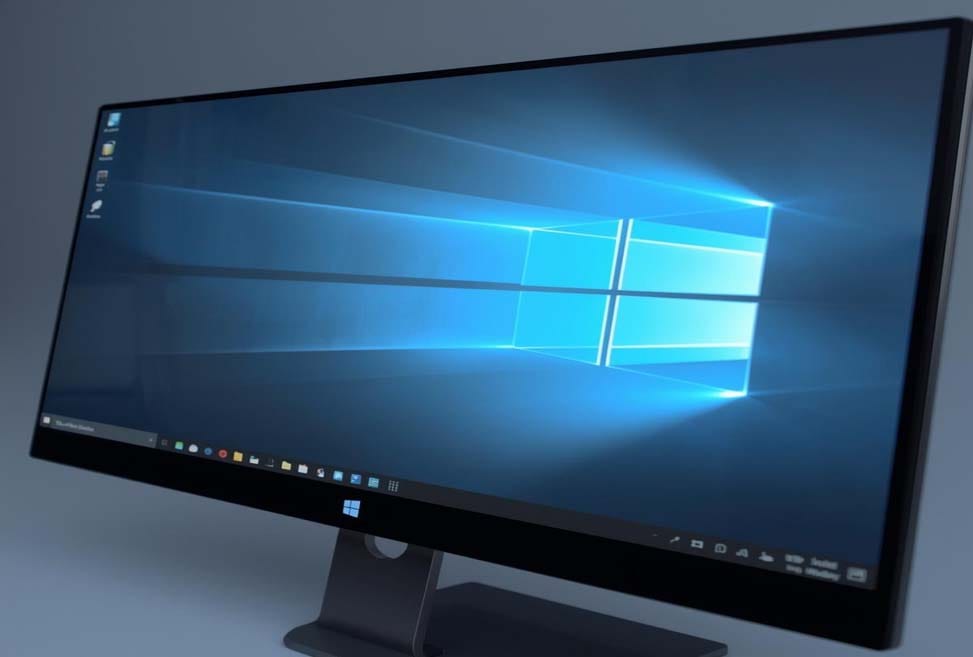
Windows 11 güncellemesi, kullanıcı deneyimini geliştirmek, güvenliği artırmak ve sistem performansını optimize etmek amacıyla sunulan önemli bir adım olarak öne çıkıyor. Ancak Windows 11 güncellemesi sonrasında bazı kullanıcılar, donanım uyumsuzlukları veya yazılım hataları nedeniyle çeşitli sorunlarla karşılaşabiliyor. Bu nedenle, güncelleme sürecinde dikkat edilmesi gereken noktaları bilmek ve olası hatalara karşı hazırlıklı olmak büyük önem taşıyor.
Windows 11 Güncellemesi
Windows 11, modern arayüzü, gelişmiş güvenlik özellikleri ve performans iyileştirmeleriyle dikkat çeken bir işletim sistemidir. Ancak bazı kullanıcılar, güncelleme sonrasında çeşitli teknik problemlerle karşılaşabiliyor. Bu makalede, Windows 11 sorunları arasında en sık görülen yedi durumu ve bunlara yönelik etkili çözüm yollarını bulabilirsiniz.
Hemen Bizi Arayın 0532 483 97 92
1. Bilgisayarın Yavaşlaması
Güncelleme sonrası bilgisayar yavaşladı şikayetleri oldukça yaygındır. Bunun nedeni genellikle arka planda çalışan gereksiz uygulamalar veya eski sürücülerdir. Görev Yöneticisi üzerinden başlangıçta çalışan programlar devre dışı bırakılmalı, disk temizliği yapılmalı ve sistem güncellemeleri kontrol edilmelidir. Ayrıca SSD’lerde TRIM komutunun aktif olduğundan emin olunmalıdır. Bu adımlar, sistem performansını gözle görülür şekilde artırır.
2. Wi-Fi veya Ethernet Bağlantı Sorunları
Ağ bağlantı sorunu, Windows 11 geçişinden sonra sıkça yaşanır. Wi-Fi bağlantısı kopuyor veya Ethernet çalışmıyorsa, ağ adaptörü sürücüsü güncellenmelidir. “Ağ ve İnternet Ayarları” menüsünden ağ sıfırlama işlemi yapılabilir. Gerekirse “Ağ Sorun Giderici” aracı kullanılarak otomatik onarım sağlanabilir.
3. Sesin Çalışmaması
Güncelleme sonrası sesin tamamen kesilmesi, sürücü uyumsuzluğu kaynaklı olabilir. Aygıt Yöneticisi üzerinden ses sürücüsü kaldırılıp yeniden yüklenmelidir. Ayrıca, ses çıkış aygıtının doğru seçildiğinden emin olunmalıdır. Bazı durumlarda, üretici sitesinden indirilen orijinal sürücüler sorunu tamamen ortadan kaldırır.
4. Ekran Çözünürlüğü veya Görüntü Sorunları
Ekran çözünürlüğü değiştiyse veya görüntü bozulduysa, ekran kartı sürücüsü güncel değildir. Bu durumda, üretici sitesinden en son sürüm indirilip kurulmalıdır. Ayrıca, “Görüntü Ayarları” menüsünden çözünürlük manuel olarak ayarlanabilir. Bu işlem, özellikle harici monitör kullananlarda görüntü kalitesini iyileştirir.
5. Yazıcı veya Tarayıcı Tanınmıyor
Bazı kullanıcılar, güncelleme sonrası yazıcı veya tarayıcılarının tanınmadığını bildiriyor. Bu durumda, cihaz sürücülerinin yeniden yüklenmesi gerekir. “Aygıt Ekle” seçeneğiyle donanım yeniden tanıtılabilir. Eğer sorun devam ederse, “Donanım Sorun Giderici” aracı kullanılabilir.
6. Başlat Menüsü veya Görev Çubuğu Tepki Vermiyor
Windows 11 güncelleme hatası sonrası Başlat menüsü veya görev çubuğu donabiliyor. Bu durumda, Görev Yöneticisi üzerinden “Windows Gezgini” yeniden başlatılmalıdır. Kalıcı çözüm için sistem güncellemeleri kontrol edilmeli ve bozuk sistem dosyaları “SFC /scannow” komutuyla onarılmalıdır.
7. Windows 11 Güncellemesi – Mavi Ekran (BSOD) Hataları
Mavi ekran hataları genellikle sürücü uyumsuzluğu veya donanım çakışmalarından kaynaklanır. Güvenli modda başlatıp son yüklenen sürücüleri kaldırmak etkili bir çözümdür. Ayrıca, sistem geri yükleme noktası kullanılarak önceki kararlı sürüme dönülebilir.
Windows 11 Güncellemesi – Sonuç
Windows çözüm rehberi niteliğindeki bu adımlar, güncelleme sonrası yaşanan hataları gidermeye yardımcı olur. Düzenli sistem bakımı, güncel sürücülerin kullanımı ve doğru yapılandırma sayesinde Windows 11 sorunları büyük ölçüde önlenebilir. Bu yöntemler, bilgisayarın kararlılığını artırarak daha hızlı, güvenli ve verimli bir deneyim sunar.